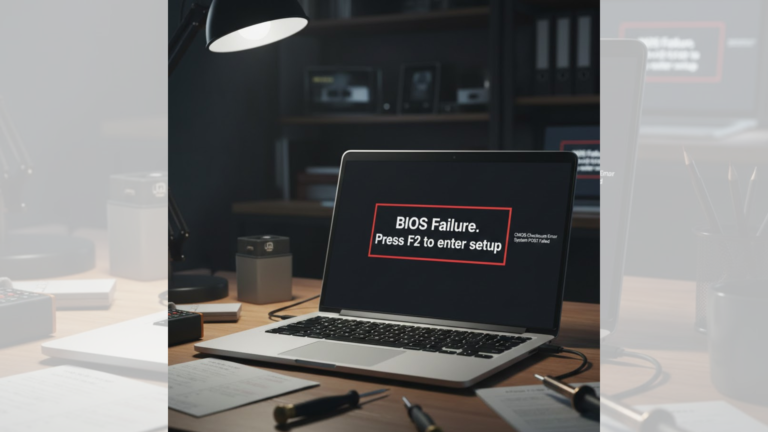
Kondisi layar laptop mati mesin nyala ini sering terjadi karena masalah tampilan (display) yang “nyangkut”, tidak selalu berarti laptop rusak parah. Dan kabar baik: ada beberapa langkah darurat yang aman dicoba dulu tanpa bongkar mesin, tanpa jadi teknisi dadakan.
Di artikel ini, kami membahas 3 kombinasi tombol yang memang dikenal sebagai shortcut pemecahan masalah Windows, plus langkah lanjutan kalau tiga tombol ini belum mempan.
Kenapa Bisa Layar Laptop Mati Mesin Nyala?
Penyebab paling umum biasanya salah satu dari ini:
- Driver grafis crash/hang (sering terjadi setelah multitasking berat, habis colok-cabut HDMI, atau aplikasi berat).
- Output tampilan berpindah ke mode lain (misalnya “Second screen only” setelah pernah presentasi).
- Desktop/Windows Explorer nge-freeze , jadi sistem hidup tetapi tampilan tidak muncul normal.
- Kecerahan turun terlalu rendah , layar terlihat mati padahal menyala.
Kita mulai dari yang paling cepat dulu, yaitu shortcut keyboard.
Kombinasi Tombol 1: Reset Driver Grafis
Win + Ctrl + Shift + B
Tekan secara bersamaan: Windows + Ctrl + Shift + B .
Fungsinya: me-reset driver grafis agar tampilan bisa “bangun” lagi. Biasanya ada tanda seperti bunyi “bip” atau layar berkedip sesaat. Pintasan ini cocok saat ini:
- habis buka aplikasi berat
- laptop tiba-tiba membeku
- layar kosong saat kerja normal
Kalau masalahnya ada di driver display yang nyangkut, ini sering jadi jalan pulang tercepat.
Kombinasi Tombol 2: Tampilan Keluaran Balikin
Win + P
Tekan Windows + P untuk membuka pilihan mode tampilan:
- Hanya layar PC
- Duplikat
- Memperpanjang
- Hanya layar kedua
Kalau kamu pernah colok proyektor/TV, kadang laptop ingat mode lama. Akibatnya layar laptop menjadi gelap karena outputnya berpindah.
Tips cepat: setelah Win + P , pilih PC screen only (paling aman untuk mengembalikan layar laptop).
Kombinasi Tombol 3: Buka Menu Darurat Windows
Ctrl + Alt + Del
Tekan Ctrl + Alt + Del .
Jika muncul layar menu (lock screen/security screen), itu tanda sistem masih jalan. Dari situ kamu bisa:
- pilih Pengelola Tugas
- lalu restart Windows Explorer (jika desktop yang nge-freeze)
Kalau masalahnya bukan di driver, tapi di tampilan desktop yang macet, langkah ini sering membantu menghidupkan tampilan kembali.
Baca juga: Service Laptop Mati di Bestservice.id Banjarmasin dengan Cek Transparan & Konsultasi Gratis
Kalau 3 Tombol Ini Gagal?
Jika tetap tidak berhasil, lanjutkan dengan pemeriksaan kecerahan dan uji monitor eksternal untuk memastikan sumber masalahnya. Dengan urutan yang benar, kamu bisa menghemat waktu, biaya, dan menghindari salah diagnosis.
Kalau kamu sudah mencoba semua langkah tapi layar laptop mati mesin nyala masih terjadi (atau muncul berulang), mending jangan menebak-tebakan sendiri. Biar diagnosanya tepat apakah masalah di driver, panel, kabel fleksibel, atau komponen lain langsung konsultasi ke teknisi.
Yuk konsultasi dan service ke Bestservice.id Banjarmasin supaya laptop cepat normal lagi!