


Hai, gamer sejati! Kalau kamu punya laptop dengan dual GPU (Intel dan NVIDIA) tapi masih bingung bagaimana cara switch VGA Intel ke NVIDIA biar game kamu bisa jalan dengan grafis tinggi, tenang aja! Artikel ini bakal mendapatkan panduan lengkapnya. Jangan sampai deh, kamu main game dengan grafis ala kadarnya padahal spek laptop kamu bisa nge-handle yang lebih keren. Yuk, simak!
Kenapa Harus Ganti VGA Intel ke NVIDIA?
Sebelum kita masuk ke tutorialnya, yuk pahami dulu kenapa kamu perlu mengganti VGA Intel ke NVIDIA. GPU Intel biasanya digunakan untuk aktivitas sehari-hari seperti browsing, menonton video, atau kerja kantoran. Tapi, kalau buat game utama atau rendering video, NVIDIA jauh lebih kuat !
NVIDIA punya teknologi canggih seperti Ray Tracing dan DLSS yang membuat grafis game jadi lebih realistis dan smooth. Jadi, kalau kamu pengen main game dengan kualitas grafis tinggi, beralihlah ke NVIDIA adalah solusinya!
Baca juga: Cara Memasang Nvidia di Laptop: Bye-bye Lag, Selamat Datang Grafis Memukau!
Cara Mengganti VGA Intel ke NVIDIA yang Benar
Nah, sekarang kita masuk ke intinya. Berikut langkah-langkah mengganti VGA Intel ke NVIDIA yang bisa kamu ikuti:
1. Pastikan Driver NVIDIA Terinstal
Pertama, pastiin dulu driver NVIDIA kamu sudah terinstal dengan benar. Kalau belum, download aja dari situs resmi NVIDIA. Caranya:
- Buka browser, kunjungi situs resmi NVIDIA .
- Pilih tipe GPU NVIDIA kamu, lalu download driver yang sesuai.
- Instal driver tersebut dan restart laptop kamu.
2. Buka Panel Kontrol NVIDIA
Setelah driver terinstal, buka NVIDIA Control Panel . Caranya:
- Klik kanan di desktop, lalu pilih NVIDIA Control Panel .
- Kalau tidak muncul, coba cari di menu Start atau melalui sistem tray.
3. Mengatur Preferensi GPU
Di NVIDIA Control Panel, Anda bisa mengatur preferensi GPU untuk aplikasi tertentu. Caranya:
- Pilih Kelola Pengaturan 3D di menu sebelah kiri.
- Di tab Program Settings , cari game atau aplikasi yang mau kamu alihkan ke NVIDIA.
- Di bagian Prosesor grafis pilihan , pilih Prosesor NVIDIA berkinerja tinggi .
- Klik Terapkan untuk menyimpan perubahan.
4. Beralih Secara Manual (Opsional)
Kalau kamu pengen switch GPU secara manual setiap kali mau main game, bisa pake cara ini:
- Klik kanan pada shortcut game yang ingin kamu mainin.
- Pilih Jalankan dengan prosesor grafis > Prosesor NVIDIA berkinerja tinggi .
5. Nyalakan kembali Laptop
Terakhir, restart laptop kamu biar perubahan yang kamu buat bisa berlaku. Setelah itu, coba buka game kamu dan rasakan bedanya!
Tips Biar Performa NVIDIA Optimal
Setelah berhasil beralih ke NVIDIA, ada beberapa tips biar performa GPU kamu tetap optimal:
- Update Driver Secara Berkala : Pastikan driver NVIDIA kamu selalu up-to-date biar performanya maksimal.
- Atur Pengaturan Grafis di Game : Sesuaikan pengaturan grafis di game dengan spek laptop kamu. Jangan maksain semua setting di high kalau spek laptop tidak mendukung.
- Bersihkan Laptop dari Debu : Debu yang numpuk bisa membuat laptop kepanasan, yang akhirnya nge-drop performa GPU.
- Gunakan Cooling Pad : Buat jaga suhu laptop biar gak kepanasan saat main game.
Masih Bingung? Bestlaptop.id Siap Bantu!
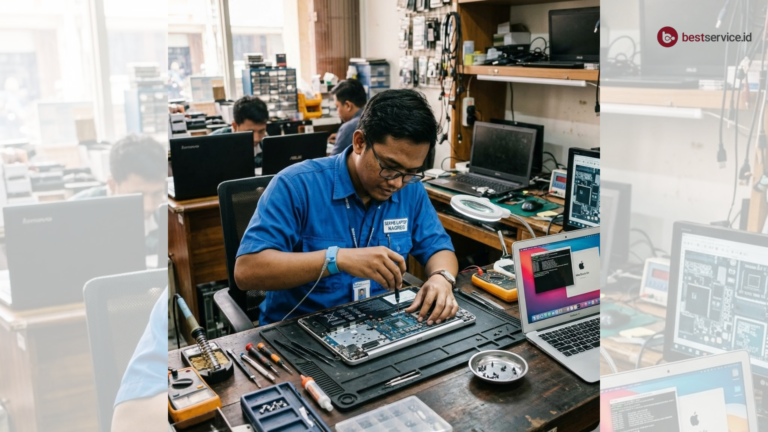
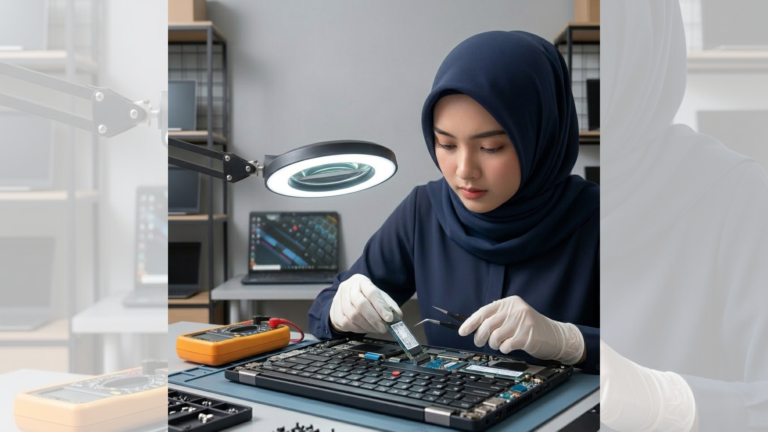
Kalau kamu sudah mencoba semua cara di atas tapi masih gagal atau malah bikin laptop kamu error, jangan panik! Mungkin ada masalah teknis yang memerlukan penanganan ahli. Nah, buat kamu yang di Banjarmasin, langsung aja dateng ke Bestlaptop.id . Mereka spesialis service laptop, termasuk masalah switch VGA dan perbaikan hardware lainnya.
Baca juga: Rekomendasi Jasa Teknisi Laptop Panggilan Terbaik di Banjarmasin
Mengapa harus Bestlaptop.id?
- Teknisi Profesional : Tim teknisi mereka sudah berpengalaman dan pasti ngeti banget sama masalah laptop.
- Cepat dan Bergaransi : Proses service-nya cepat, dan kamu tidak perlu khawatir karena ada garansi.
- Bisa Datang ke Rumah : Malas keluar rumah? Mereka juga menyediakan layanan layanan ke rumah. Praktis banget kan?
Jadi, jangan ragu buat hubungi Bestlaptop.id jika ada masalah sama laptop kamu. Mereka siap membantu dengan cepat dan profesional!
Setting Jangan Sampai Salah ya!
Nah, itu dia cara mengalihkan VGA Intel ke NVIDIA yang benar. Dengan langkah-langkah di atas, kamu bisa memainkan game dengan grafis tinggi tanpa masalah. Tapi ingat ya, jangan asal ngoprek kalau nggak pede. Kalau sampai salah setting, bisa-bisa laptop kamu malah nggak bisa dipake sama sekali.
Kalau artikel ini bermanfaat, jangan lupa share ke teman-teman kamu yang mungkin juga lagi pusing cari cara switch VGA. Semoga game kamu makin seru dengan grafis yang memukau! 😄



One Reply to “Ingin Main Game dengan Grafis Tinggi? Ini Cara Switch…”