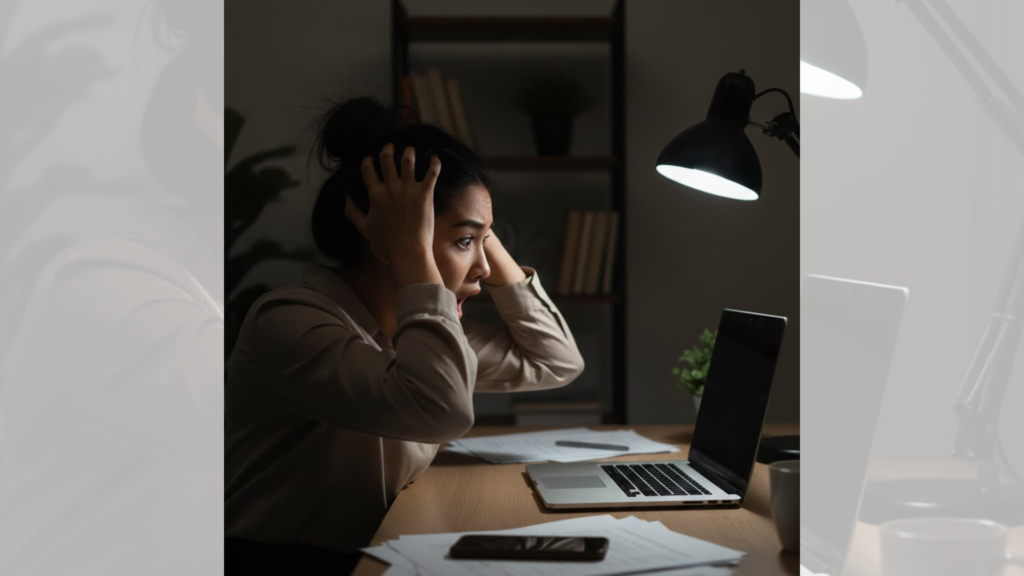
Dalam banyak kasus, layar laptop mati bukan berarti laptop kamu tidak bisa diselamatkan. Bisa jadi cuma driver grafis crash, kecerahan turun, atau tampilan keluaran berpindah.
Kuncinya: lakukan langkah darurat yang aman dulu, tanpa bongkar mesin.
Bedain Dulu Layar Mati vs Laptop Mati Total
Sebelum melakukan apa pun, pastikan kamu paham kondisinya:
- Laptop mati total: lampu indikator mati, kipas tidak menyala, tidak ada suara sama sekali.
- Layar mati saja: laptop masih menyala (indikator hidup), kipas berputar, kadang terdengar suara Windows, tapi layar gelap.
Jika yang terjadi adalah layar saja yang mati, kita fokus ke pemecahan masalah tampilan tidak langsung curiga pada motherboard.
Penyebab Umum Layar Laptop Mati Saat Dipakai
1) Kecerahan turun ke level paling rendah
Ini sering terjadi tanpa disadari, kepencet tombol kecerahan, atau pengaturan berubah. Layar terlihat mati padahal sebenarnya menyala. Kadang ada beberapa orang yang terkecoh hingga menyimpulkan layarnya mati.
2) Grafik driver macet/crash
Saat multitasking berat, buka banyak tab, render, atau habis colok-cabut HDMI, driver grafis bisa “nyangkut”. Hasilnya, layar menjadi blank/hitam.
Baca juga: Laptop Restart Sendiri Bisa Merusak Data? Ini Jawabannya
3) Tampilan keluaran berpindah ke layar lain
Kalau kamu pernah presentasi pakai proyektor/TV, mode tampilan bisa tertinggal di “Second screen only”. Akhirnya layar laptop gelap, tapi sebenarnya tampilannya “kabur” ke output lain.
4) Perangkat eksternal menyebabkan konflik tampilan
Flashdisk, dongle, docking, HDMI, bahkan beberapa perangkat USB terkadang membuat sistem error saat menampilkan output.
5) Overheat atau power drop sewaktu-waktu
Laptop yang panas berlebih bisa membuat sistem menurunkan performa secara agresif, dan terkadang memicu tampilan drop sementara. Ini biasanya disertai bodi panas, kipas berisik, atau performa melambat.
Langkah Darurat 3 Menit Tanpa Bongkar Mesin
Ikuti urutan ini agar cepat dan meminimalkan risiko.
1) Naikkan kecerahan dulu (wajib)
Tekan tombol kecerahan naik (biasanya Fn + ikon matahari ) beberapa kali.
Kalau masalahnya cuma kecerahannya turun, ini langsung beres dalam 5 detik.
2) Cabut semua perangkat eksternal
Lepaskan semua yang terhubung:
- HDMI / VGA
- flashdisk
- dongle Wi-Fi/Bluetooth
- perkaitan
- mouse/keyboard USB
Tujuannya menghilangkan sumber konflik dan memaksa laptop fokus ke layar utama.
Baca juga: Service Laptop Mati di Sukabumi dengan Garansi After Service
3) Reset driver grafis (Windows)
Coba shortcut ini:
Windows + Ctrl + Shift + B
Biasanya layar akan berkedip atau ada bunyi notifikasi. Kalau penyebabnya driver grafis hang, cara ini sering jadi “penylamat cepat”.
4) Ganti mode tampilan (kalau curiga output pindah)
Tekan Windows + P , lalu pilih:
- PC screen only (paling aman untuk kembali ke layar laptop)
atau - Duplikat (kalau kamu butuh tetap bisa ke monitor lain)
Ini sering berhasil kalau sebelumnya laptop pernah dipakai presentasi.
5) Paksa restart dengan cara yang benar
Kalau layar tetap gelap:
- Tahan tombol power sampai laptop mati total.
- Tunggu 10–15 detik.
- Nyalakan lagi.
Ini berguna jika sistem “nge-freeze” dan perlu restart bersih.
Tes Cepat Masalah Layar atau Masalah Sistem?
Kalau kamu punya monitor/TV + kabel HDMI, lakukan tes sederhana:
1) menyambungkan ke monitor eksternal
- Jika tampilan muncul di monitor eksternal: kemungkinan masalah ada di layar laptop (panel/backlight/kabel fleksibel).
- Kalau tetap tidak muncul: kemungkinan masalah pada sistem/driver/komponen grafis.
Tes ini penting karena membantu kamu menentukan “arah masalah” tanpa bongkar mesin.
Baca juga: Ganti Layar Laptop Itu Jangan Asal! Ini Kesalahan yang Sering Terjadi
Coba Daruratnya Dulu, Baru Ambil Keputusan
Saat layar laptop mati ketika sedang digunakan, kamu tidak perlu langsung panik dan menganggap harus membongkar mesin. Banyak kasus ternyata berasal dari hal yang lebih ringan seperti kecerahan turun, tampilan keluaran berpindah, driver grafis crash, atau konflik perangkat eksternal.
Kalau setelah semua langkah tersebut layar tetap mati, berarti kemungkinan masalahnya sudah masuk ranah perangkat keras dan memerlukan teknisi diagnosis agar tidak salah menebak.
Biar cepat ketahuan penyebab dan penanganannya tepat, kamu bisa langsung konsultasi ke Bestservice.id Sukabumi untuk pengecekan layar dan sistem secara menyeluruh. Biar diagnosanya tepat, penanganannya cepat, dan kamu tidak membuang biaya gara-gara salah dugaan.

 Atau kunjungi langsung Bestservice.id Sukabumi