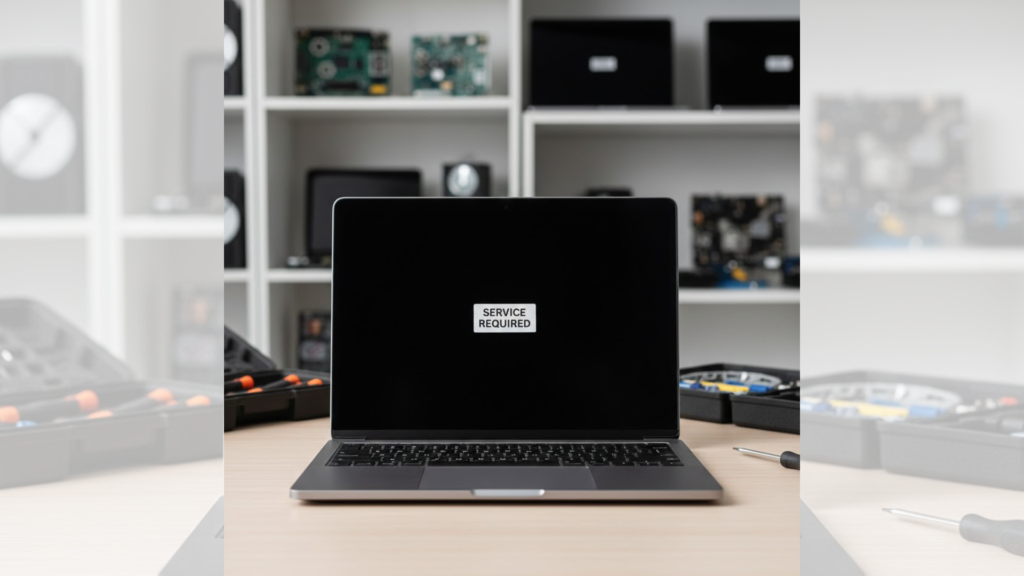
Panik itu wajar saat laptop tiba-tiba layar mati. Ya, apalagi kalau mesin masih hidup ntah lampu indikator menyala atau kipas masih muter, tapi layarnya tetap gelap.
Faktanya, layar mati tidak selalu berarti kerusakan berat. Dalam banyak kasus, masalahnya justru ada pada sistem, driver, atau pengaturan tampilan yang error sementara. Artinya, masih ada peluang untuk normal lagi tanpa harus membongkar mesin.
Nah, di artikel ini kita bahas langkah-langkah aman yang wajib dicoba dulu sebelum mengambil keputusan besar servis.
Kenapa Layar Mati Bisa Terjadi?
Sebelum membahas solusi, penting untuk paham dulu penyebabnya. Karena penyebab yang beda, cara penanganan yang beda juga.
1. Driver grafis crash atau error
Kadang-kadang sistem Windows berjalan, tetapi driver menampilkan “ngadat”. Hasilnya, laptop hidup tapi layar blank/hitam.
2. Tampilan keluaran berpindah
Laptop bisa saja membaca output ke layar lain (misalnya monitor eksternal), sehingga layar utama terlihat mati.
3. Konflik sistem pembaruan
Setelah memperbarui Windows atau driver, ada kemungkinan terjadi konflik yang membuat tampilan tidak muncul normal.
4. Masalah hardware (panel, kabel fleksibel, backlight)
Nah, ini kemungkinan yang lebih serius. Tapi tetap: jangan langsung vonis. Harus dibedakan dulu apakah masalahnya software atau hardware.
Mengatasi Layar Mati Tanpa Harus Bongkar Mesin
Berikut langkah-langkah aman yang bisa kamu coba sendiri. Urutannya sengaja dibuat dari yang paling simpel dulu.
Langkah Awal yang Wajib Dicoba Dulu
1. Pastikan laptop benar-benar menyala
Kadang terlihat seperti layar mati , padahal laptop sebenarnya juga tidak bisa booting dengan sempurna.
Cek tanda-tanda ini:
- lampu indikator daya menyala
- suara kipas
- lampu keyboard/backlit aktif (jika ada)
Jika semua tanda hidup ada, berarti kemungkinan besar masalah ada di tampilan.
2. Naikkan brightness layar
Kelihatannya sepele, tapi sering terjadi juga. Kecerahan bisa turun ke level sangat rendah tanpa disadari.
Coba tekan tombol fungsi kecerahan (Fn + ikon matahari) beberapa kali.
3. Lepas semua perangkat eksternal
Cabut dulu:
- flashdisk
- mouse/keyboard USB
- HDMI/VGA
- perkaitan
- perangkat lain yang terhubung
Terkadang perangkat eksternal mengganggu proses booting atau membuat tampilan output berubah.
4. Gunakan shortcut reset tampilan (Windows)
Kalau laptop kamu pakai Windows, coba tekan:
Windows + Ctrl + Shift + B
Shortcut ini berfungsi untuk me-refresh driver grafis. Biasanya layar akan berkedip sebentar atau muncul bunyi notifikasi jika perintah berhasil masuk.
Ini salah satu langkah aman yang sering direkomendasikan untuk kasus layar mati karena error tampilan.
5. Lakukan force restart dengan benar
Tekan dan tahan tombol power beberapa detik sampai laptop mati total. Diamkan sebentar, lalu nyalakan lagi.
Kadang-kadang sistem hanya nyangkut dan butuh restart bersih agar layar kembali tampil.
Cek Cepat: Masalah Layar atau Bukan?
Tes pakai monitor eksternal
Jika memungkinkan, sambungkan laptop ke monitor/TV pakai HDMI.
- Jika tampilan muncul di monitor eksternal , kemungkinan masalah ada di layar laptop (panel/backlight/kabel fleksibel).
- Jika tetap tidak tampil , kemungkinan terjadi masalah pada sistem, driver, atau komponen lain.
Langkah ini penting karena membantu diagnosis tanpa bongkar-bongkar dulu.
Baca juga: Service Laptop Mati di Bestservice.id Banjarmasin dengan Cek Transparan & Konsultasi Gratis
Kapan Tidak Boleh Dipaksakan Sendiri?
Walau banyak kasus layar mati bisa diatasi tanpa bongkar mesin, ada kondisi yang sebaiknya langsung ditangani oleh ahlinya.
Tanda-tanda perlu cek teknisi
- layar tetap hitam setelah semua langkah di atas
- laptop pernah jatuh atau kena benturan
- pernah ketumpahan cairan
- muncul garis, kedip, atau layar redup sebelum mati total
- laptop nyala tapi sering restart sendiri
Kalau gejalanya begini, memaksa bongkar sendiri justru berisiko menimbulkan masalah tambah lebar.
Wajib Coba Dulu, Jangan Langsung Panik
Saat layar mati , jangan langsung menyimpulkan laptop rusak parah. Banyak kasus ternyata hanya error sementara di driver, pengaturan tampilan, atau proses boot.
Coba dulu langkah-langkah aman seperti cek daya, naikkan kecerahan, lepas perangkat eksternal, shortcut reset display, dan tes monitor eksternal. Selain lebih hemat, cara ini juga membantu Anda mengambil keputusan servis dengan lebih tepat.
Kalau setelah dicoba tetap belum normal, berarti sudah waktunya meminta bantuan teknisi agar diagnosisnya akurat dan tidak salah menebak.
Kalo Butuh Cek Atau Konsultasi Layar Mati?
Kalau laptop kamu mengalami layar mati dan bingung apakah ini masalah ringan atau sudah masuk kerusakan hardware, langsung konsultasikan ke Bestservice.id Banjarmasin .
Tim teknisi bisa membantu memeriksa sumber daya secara lebih tepat, terima kasih rekomendasi penanganan yang masuk akal, dan membantu kamu menghindari biaya yang tidak perlu karena salah diagnosis. Cek dan konsultasikan dahulu biar laptop cepat kembali normal dan kerjaan jangan ikut berhenti.
 Kunjungi langsung Bestservice.id Banjarmasin
 Lokasi Baru:
Jl. Kp. Melayu Darat No.54, Banjarmasin Tengah.